Azure aplikace – ruční postup
Tahle stránka popisuje ruční naklikání aplikace v Azure portálu s certifikátem. Držíme ji pro případ, že skript použít nemůžete – standardně to řešíme skriptem v Azure Cloud Shellu, který je rychlejší a méně chybový.
V některých případech je vhodné přistupovat k Power BI pomocí Azure aplikace. Pomocí té můžeme například spouštět aktualizace datasetů z našeho kódu ihned po dokončení zpracování dat atp, což má své výhody:
- Pokud ETL zpracování doběhne dříve, než je nastaven automatický refresh v Power BI, pak jsou data v reportingu dostupná dříve.
- Pokud ETL doběhne později, než je nastaven automatický refresh v Power BI, pak jsou data aktualizována kompletně, a nikoliv jen jejich (zpracovaná část).
Jak vytvořit Azure aplikaci pro Power BI
Vytvoření Azure aplikace pro Power BI je poměrně jednoduché, potřebujete jen účet pro Entra ID s oprávněním App registrations nebo vyšším. Postupujte podle následujících kroků:
1. Vytvoření aplikace
Na stránce https://portal.azure.com/ vyberte All services a pod záložkou Identity pak App registrations.
Zadejte název aplikace (Např PBI-Refresh-App), vyberte hodnotu, která má uvedeno Single tenant a klikněte na Register. Pole Redirect URI není potřeba nastavovat.
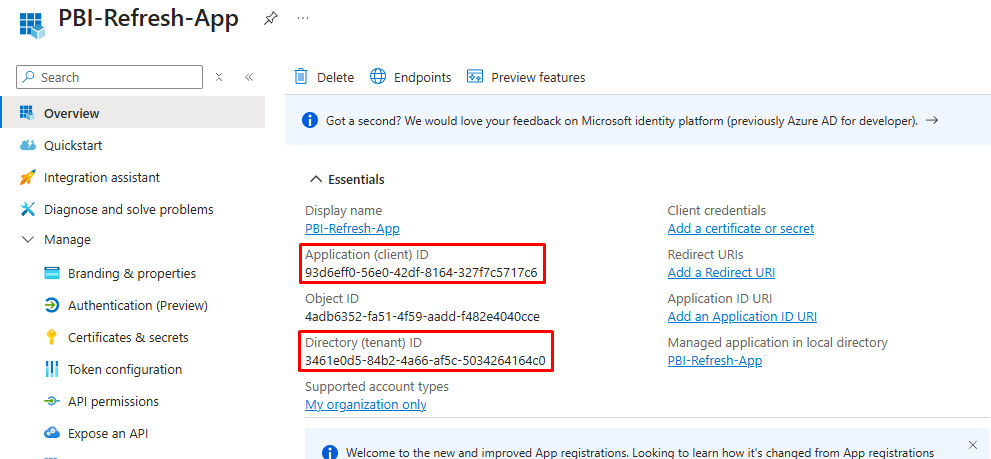
Z vytvořené aplikace si zkopírujte hodnoty Application (client) ID a Directory (tenant) ID, ty od vás budeme potřeba.
2. Přidání certifikátu
V části Client credentials v úvodní tabulce vyberte Certificates a nahrajte soubor powerbi.cer. Můžete také samozřejmě vytvořit svůj certifikát a ten nám následně zaslat.
3. Nastavení základních oprávnění
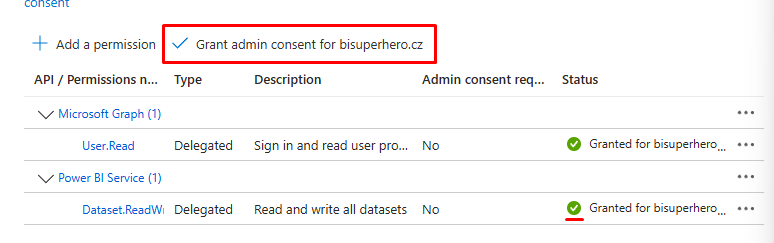
V části API permissions přidejte nové oprávnění. Vyberte položku Power BI service a následně Delegated permissions. V části Dataset pak zaškrtněte a potvrďte volbu Dataset.ReadWrite.All.
Po návratu na stránku s oprávněními je pak potřeba ještě kliknout na potvrzení „Grant admin consent“. Po potvrzení pak u jednotlivých nastavených oprávnění uvidíte zelený checkbox s potvrzením.
Opět rozbalte hlavní menu All services a přejděte do části Security -> Microsoft Entra ID. V levém menu následně rozbalte část Manage a vyberte Groups. Dejte vytvořit novou skupinu, nechte nastavení typu na Security a zadejte název skupiny (např.: PowerBI-app-group).
Následně ještě přiřaďte člena skupiny pomocí kliknutí na odkaz No members selected. Příslušného uživatele nejlépe vyhledejte pomocí Application ID. Zaškrtněte uživatele a potvrďte pomocí Select. Pak už jen stačí potvrzení vytvoření skupiny pomocí tlačítka Create.
4. Nastavení Power BI tenant
Toto nastavení musíte provést pouze v okamžiku, kdy od vás nemám přidělenou roli správce Power BI tenantu. Pokud ji mám, pak vše potřebné nastavím sám.
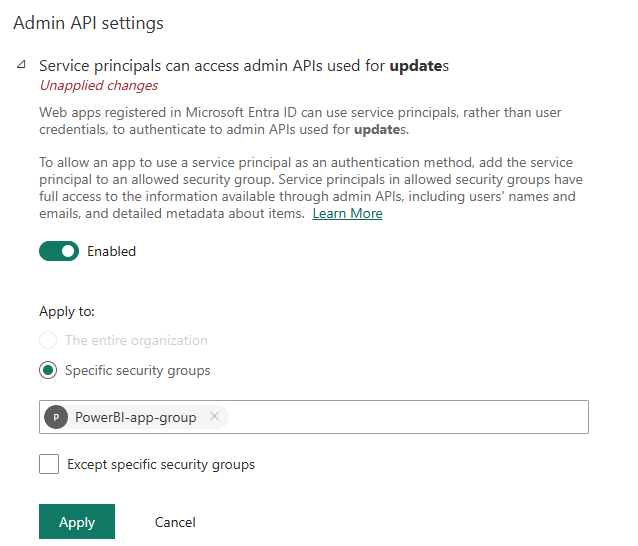
Přejdete přímo do Power BI a v menu skrytém pod ozubeným kolečkem vyberte Admin portal. V části Tenant settings vyhledejte slovo update. Rozbalte položku Service principals can access admin APIs used for updates, povolte ji a do povolených skupin přidejte tu skupinu, kterou jste vytvořili.
5. Předání přístupových údajů
Následně nám zašlete:
- Application ID
- Tenant ID
- Jméno security group
- V případě, že jste použili vlastní certifikát, nezapomeňte na ten
6. Další oprávnění, která se mohou hodit
Oprávnění Dataset.ReadWrite.All umožňuje přístup k datasetům a jejich aktualizaci. Pokud budeme spolupracovat dlouhodobě, může pro nás být vhodné mít přístup ještě k dalším oprávněním:
Report.Read.All- umožňuje nám přístup k reportům, což může být užitečné pro monitorování a analýzu výkonu reportů.Workspace.Read.All- umožňuje nám přístup k pracovním prostorům, což může být užitečné pro správu a organizaci obsahu v Power BI.User.Read- umožňuje nám přístup k informacím o uživatelích, což může být užitečné pro správu přístupů a oprávnění v Power BI nebo pro informace o tom, kdo má přístup k jakým datům a reportům.Tenant.Read.All- umožňuje nám přístup k informacím o tenantu, což může být užitečné pro správu a monitorování tenantu Power BI.Capacity.Read.All- umožňuje nám přístup k informacím o kapacitách, což může být užitečné pro monitorování a optimalizaci výkonu Power BI Premium / PPU.